
Ở bài viết này TENTEN sẽ hướng dẫn các bạn cách sử dụng Vibe Code Hosting mới nhất tại Tenten.
Vibe Code Hosting là sản phẩm mới nhất tại Tenten để bạn có thể deploy source code được tạo từ AI hoặc source code với các framewok sử dụng Node.JS một cách nhanh chóng.
Bước 1:Cấu hình và trỏ domain về hosting
- Bạn vui lòng truy cập bài viết Tại đây để cấu hình trỏ domain về phía hosting.
Bước 2 : Truy cập vào Vibe Code Hosting.
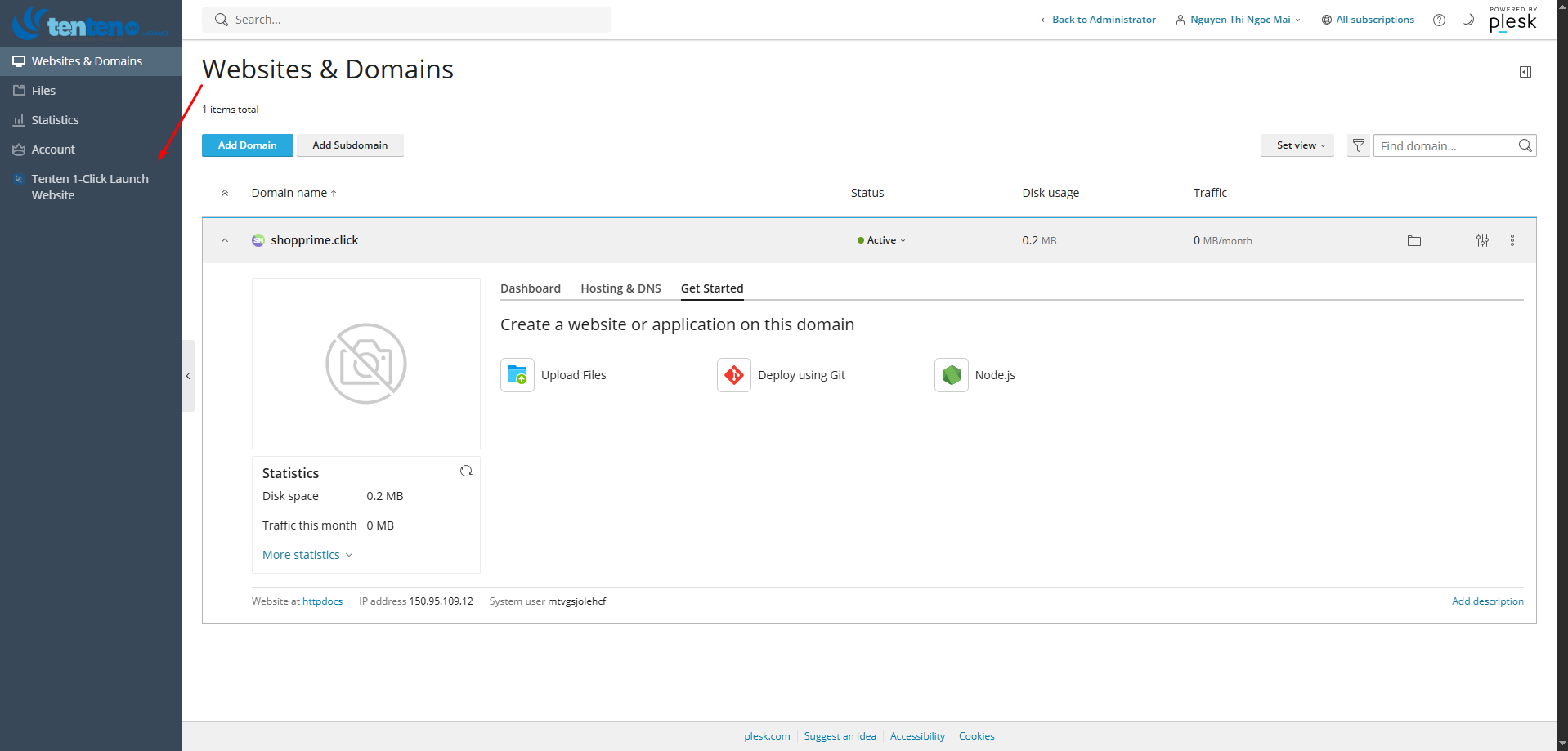
Sau khi đăng nhập, bạn vui lòng click vào plugin sau có tên là “Tenten 1-Click Lauch Website”
Bước 3: Tiến hành tạo dự án đầu tiên
Khi vào plugin, bạn có thể bấm “Tạo dự án đầu tiên” hoặc “Thêm dự án” để bắt đầu tạo.
bạn chọn phương thức upload mã nguồn là qua file zip hoặc qua github
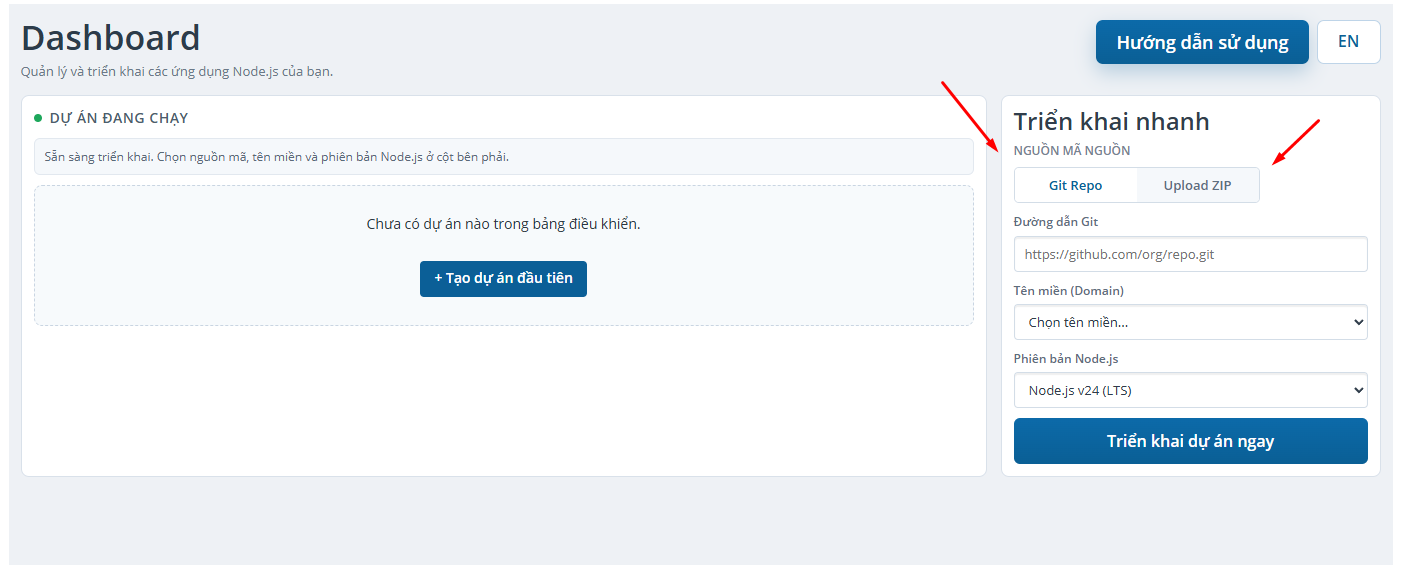
Bước 3.1: Với phương thức triển khai bằng cách upload file zip
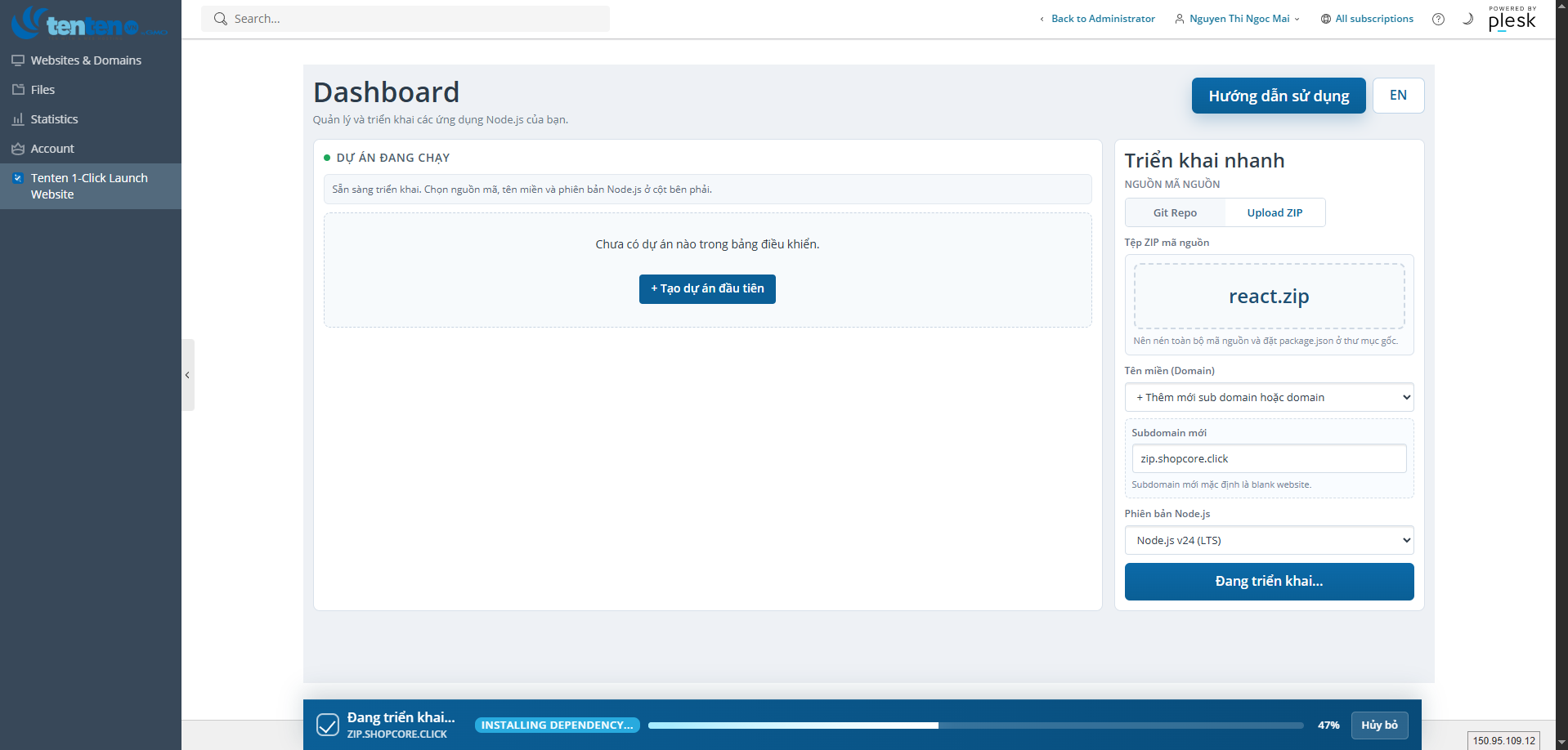
Với phương thức triển khai bằng file zip, hãy chắc chắn rằng source code của bạn nằm ở thư mục gốc, không phải nằm trong thư mục con.
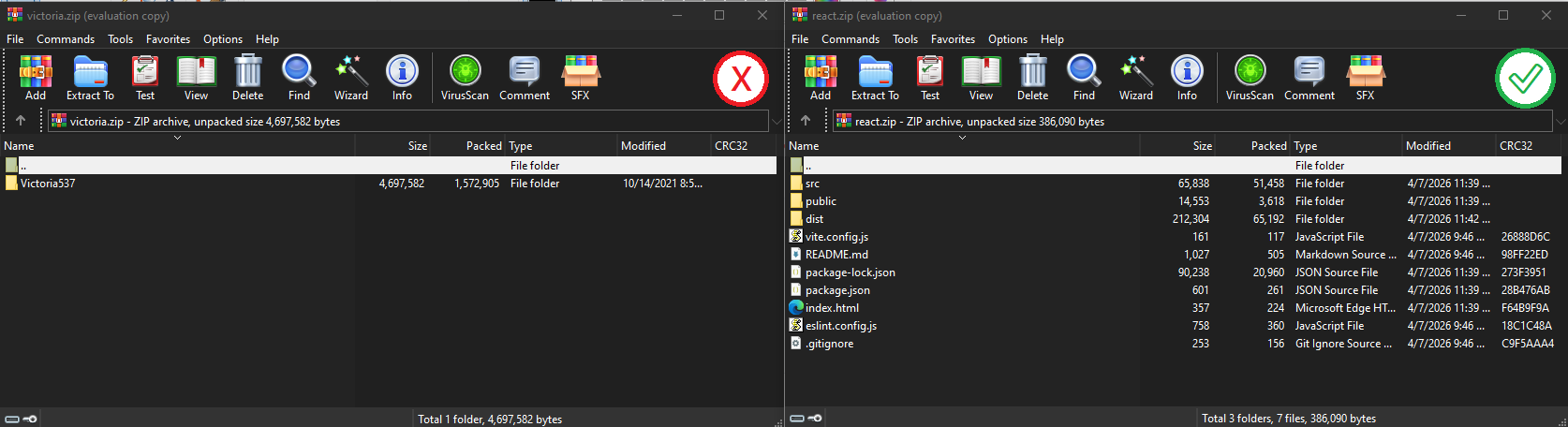
Sau đó bạn kéo thả file zip vào vùng chọn hoặc bấm vào vùng chọn để chọn file zip
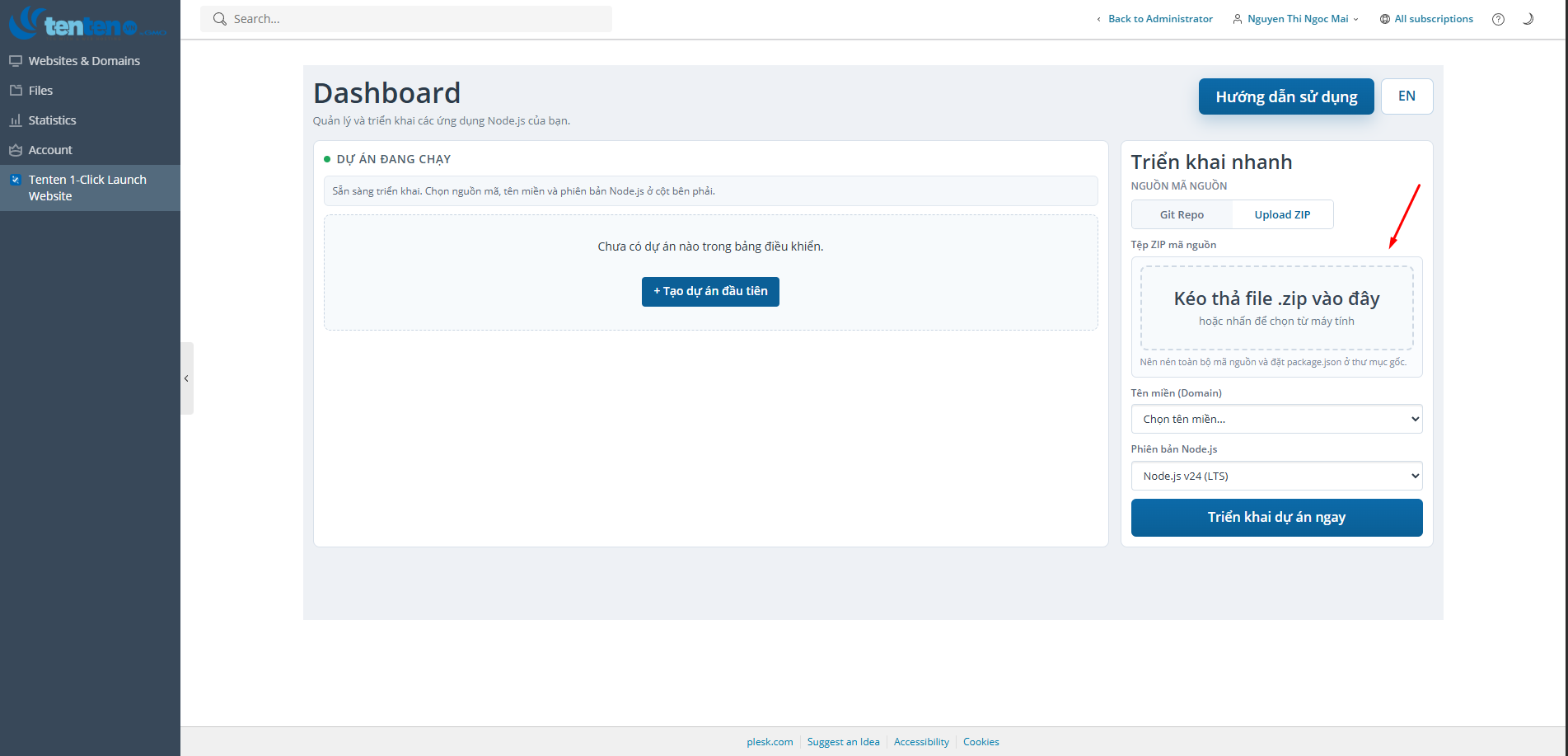
Sau đó bạn bấm chọn tên miền, nếu bạn muốn tạo sub-domain trong plugin luôn, bạn chọn “Thêm mới sub domain hoặc domain” rồi bạn nhập đầy đủ sub-domain.
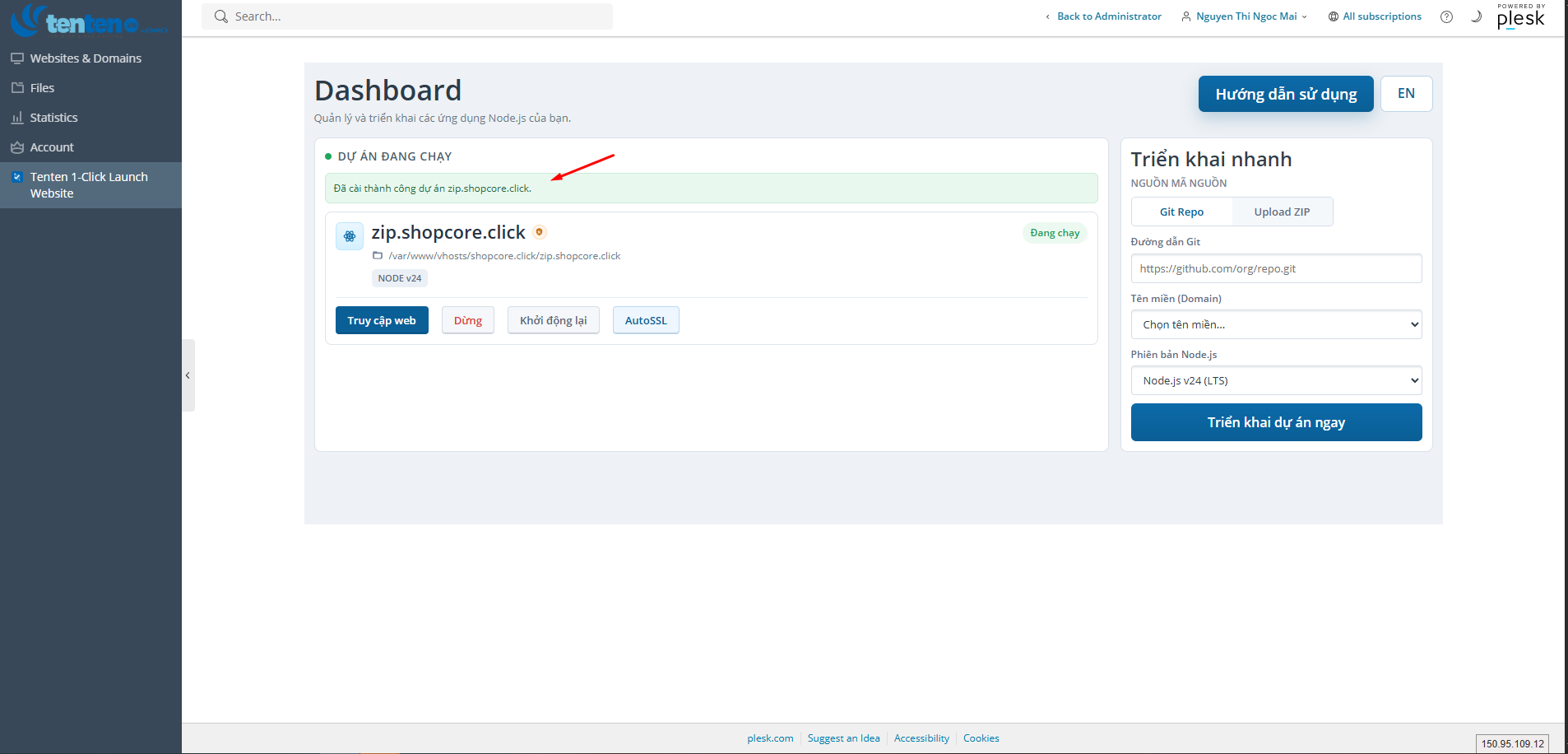
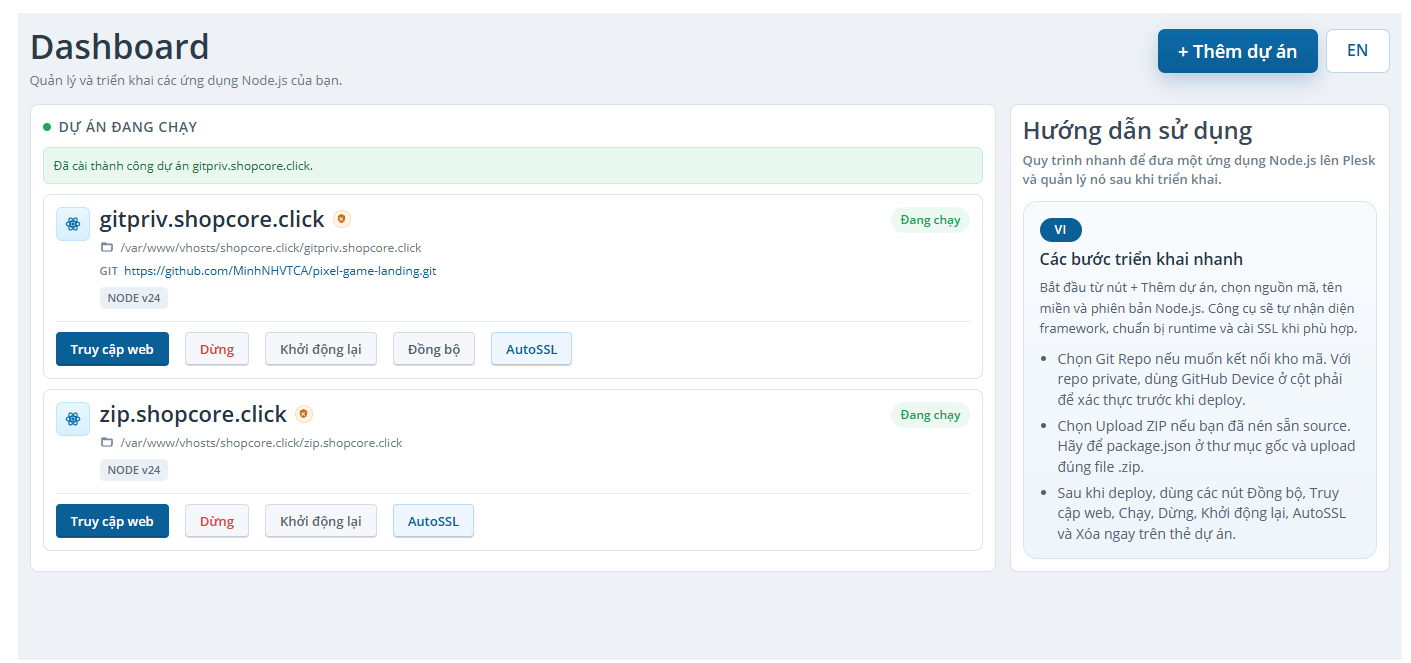
Cuối cùng, bạn bấm triển khai ngay và đợi plugin chạy, sau khi chạy xong, bạn sẽ nhận được thông báo “đã cài thành công dự án” là website của bạn đã sẵn sàng
Bước 3.2: Với phương thức upload qua github public repository
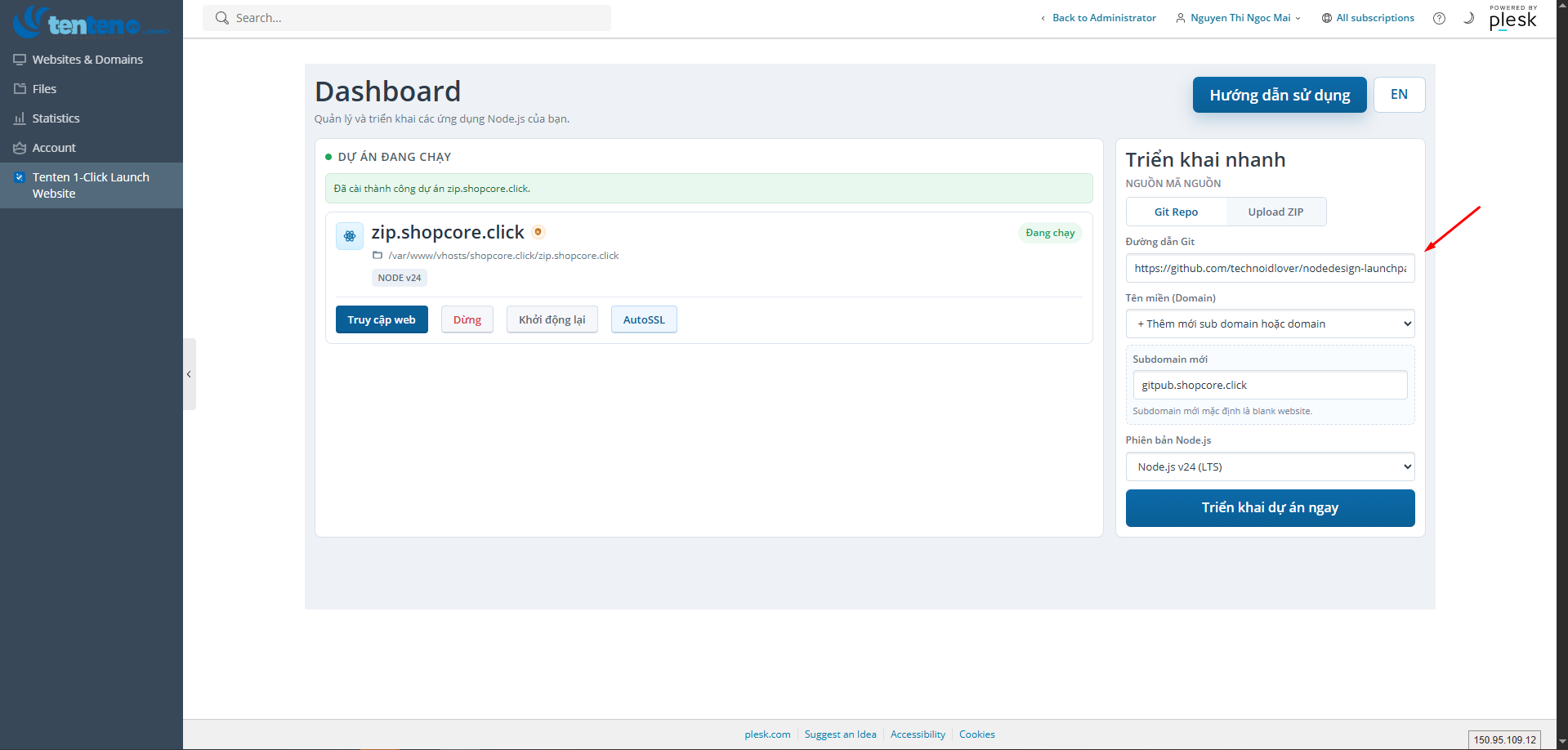
*Với repository github công khai, bạn chỉ cần paste link git repository là được.
Các cấu hình khác, bạn làm tương tự như upload zip.
Bước 3.3: Với phương thức upload qua github private repository
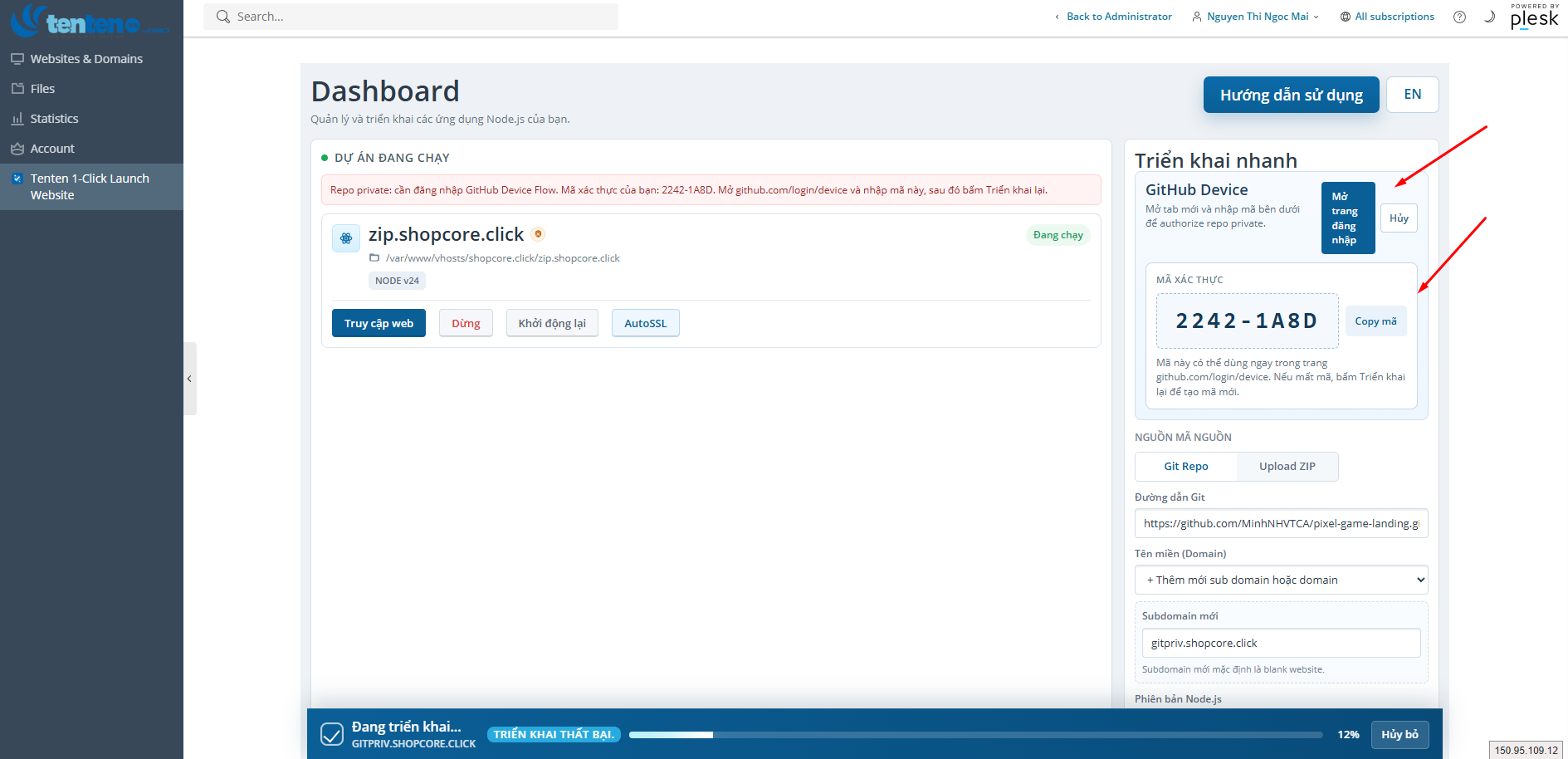
Bạn làm tương tự như bước 3.2: upload qua github public repository, tuy nhiên, khi bạn bấm triển khai, bạn cần xác minh bạn có quyền truy cập vào repository đó bằng cách đăng nhập github.
Bạn copy mã xác thực rồi bấm mở trang đăng nhập:
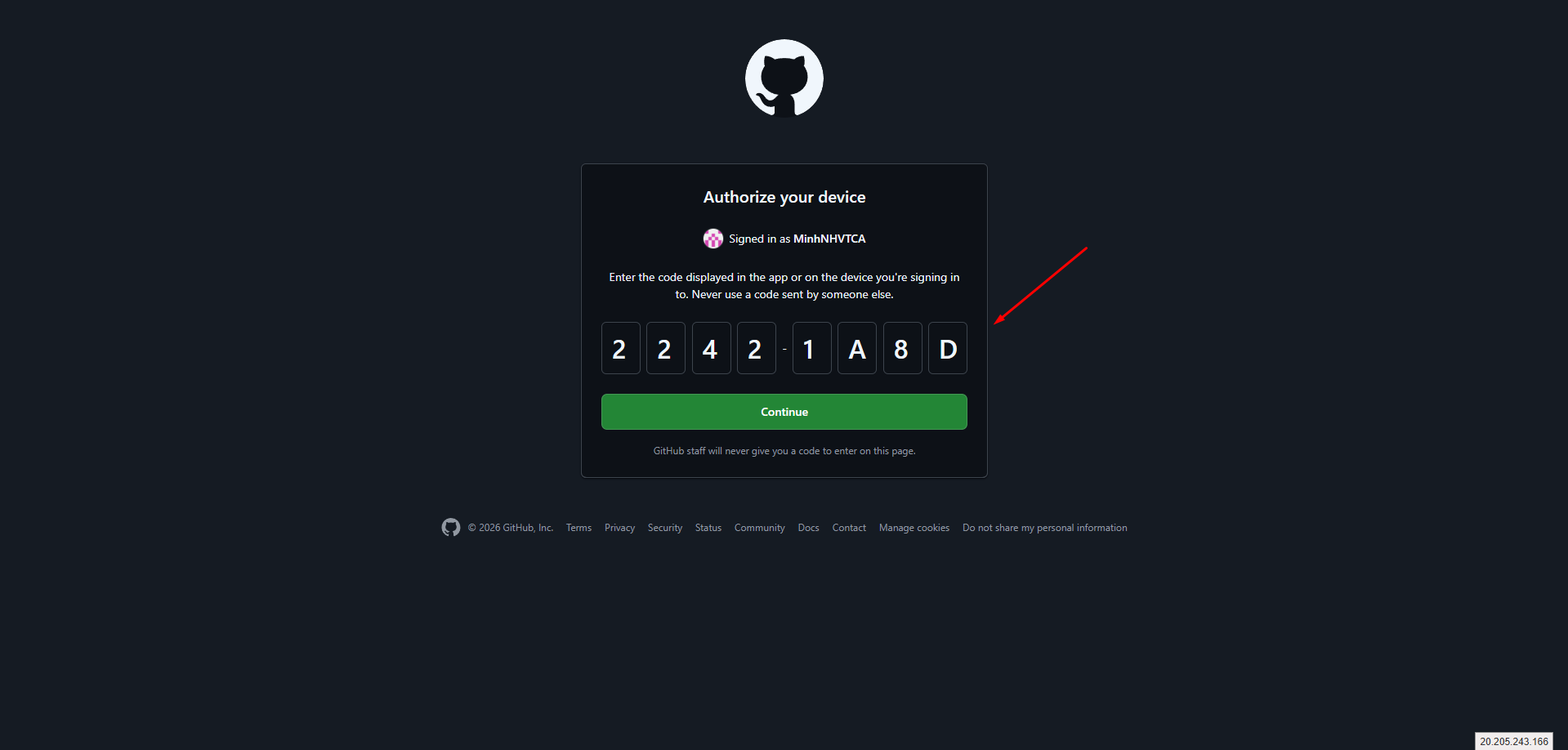
Sau khi trang đăng nhập mở ra, bạn đăng nhập vào github rồi nhập mã xác thực bạn đã copy ở bước trên rồi bấm Tiếp tục/Continue:
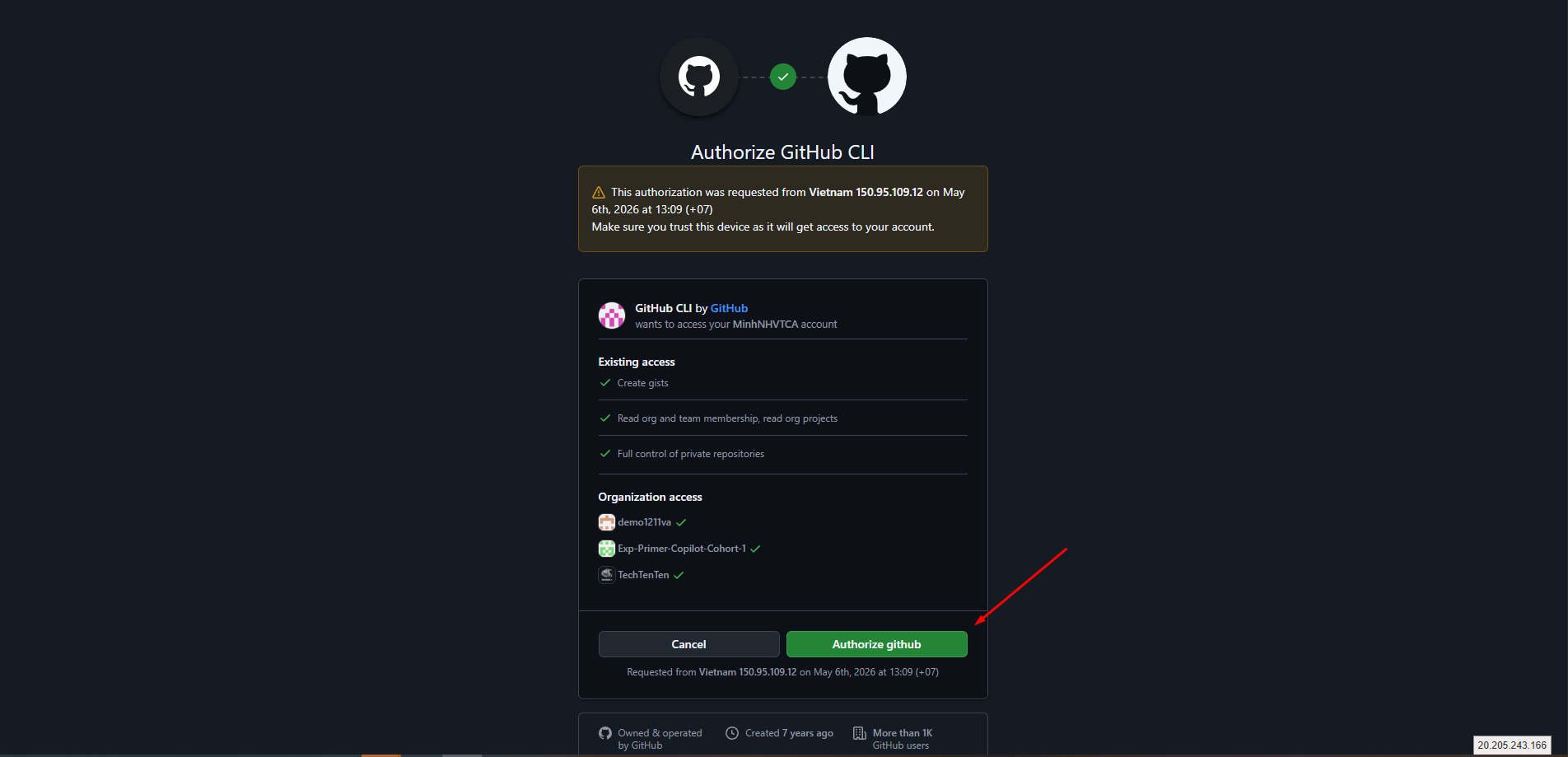
Sau đó bạn click Authorize github để xác minh:
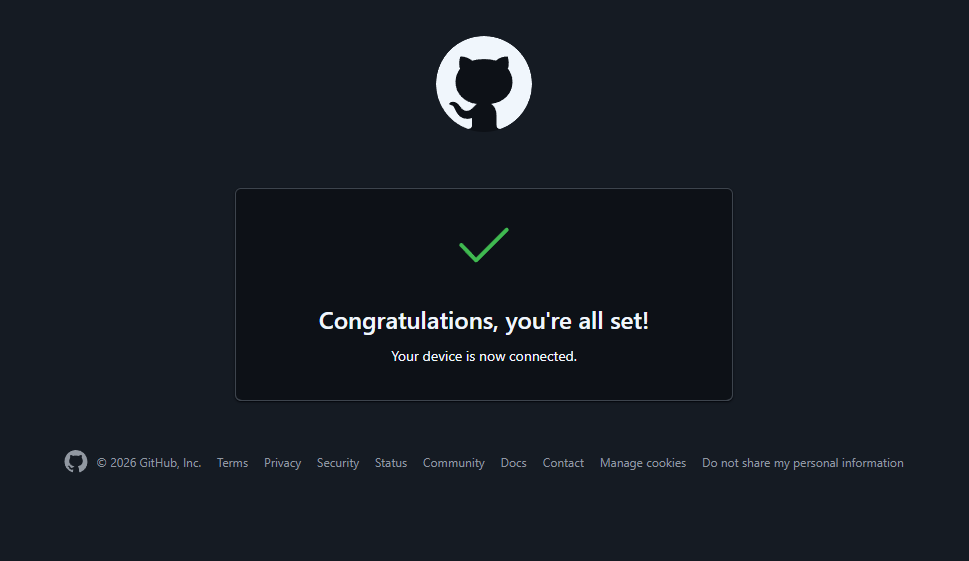
Nếu github có yêu cầu xác minh 2 bước, bạn hãy nhập mã xác minh 2 bước trên thiết bị hoặc mã gửi về email hoặc backup code, và github sẽ hiện Congratulations:
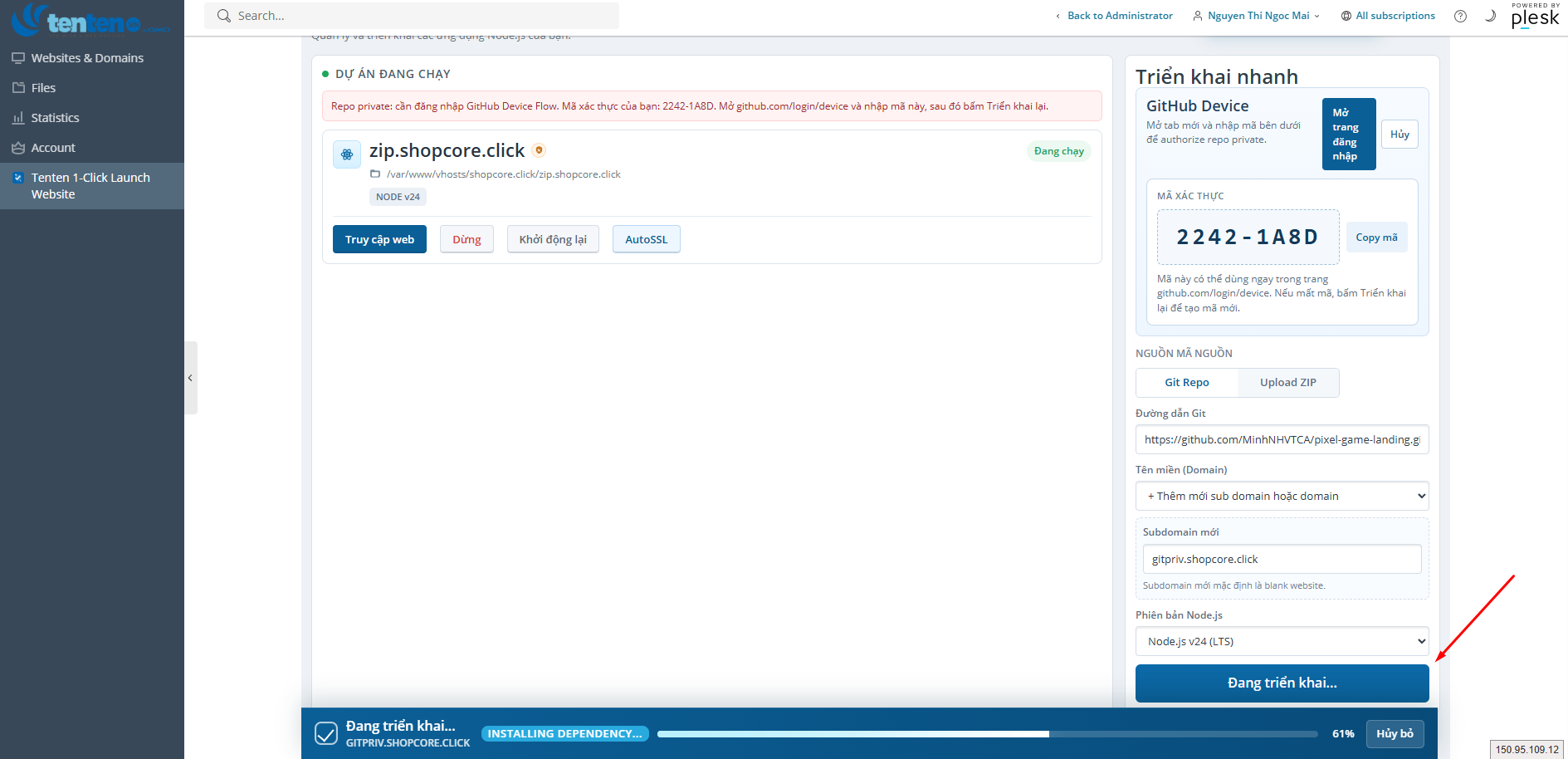
Sau đó, bạn quay trở lại trang quản trị hosting và bấm “Triển khai dự án ngay” thêm 1 lần nữa, nếu bấm triển khai mà vẫn yêu cầu xác minh, bạn chỉ cần bấm triển khai lại vì việc gửi thông tin xác thực từ github về sẽ mất một chút thời gian.
Cuối cùng, bạn vui lòng đợi tiến trình triển khai tự động hoàn tất là xong.
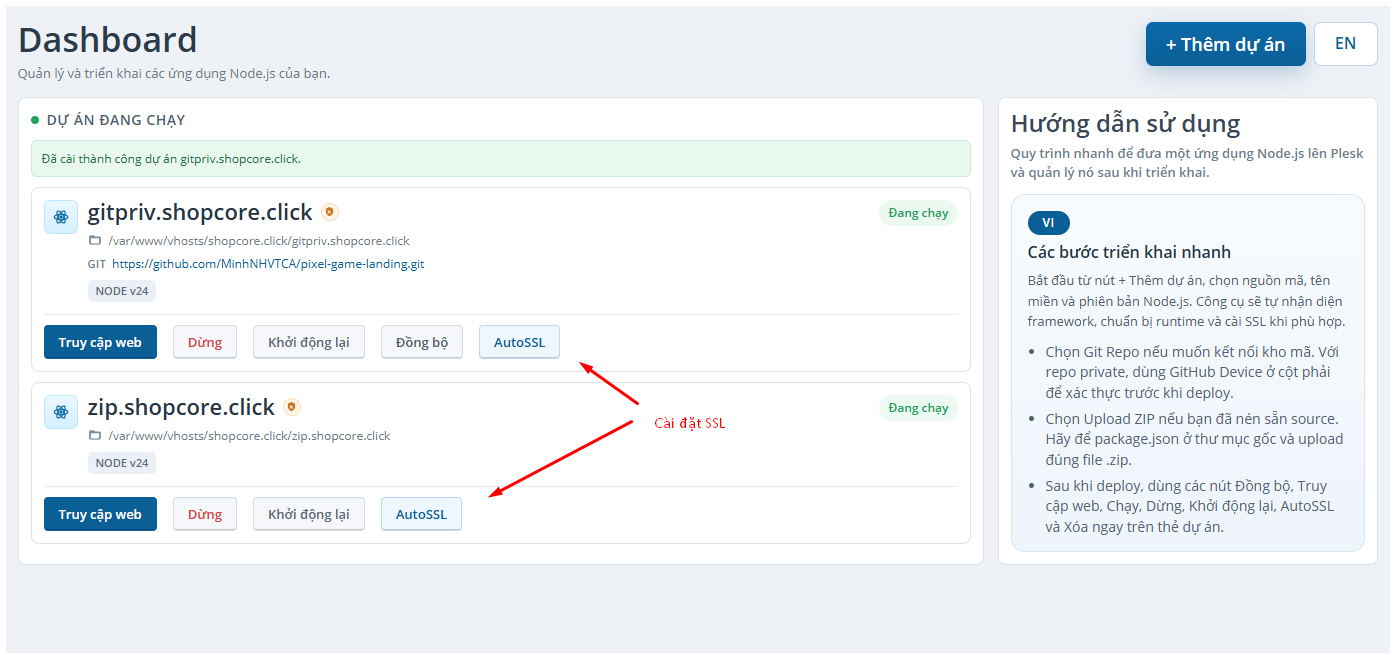
Bước 4: Cài đặt bảo mật cho website
Thông thường, website đã tự cài đặt chứng chỉ bảo mật trong quá trình triển khai.
Tuy nhiên, khi triển khai nếu bạn chưa cấu hình DNS ở bước 1 thì website chưa thể có chứng chỉ bảo mật, vì thế bạn sẽ cần cấu hình DNS, đợi các bản ghi phân giải rồi cấu hình.
Việc cấu hình chứng chỉ bảo mật trên Vibe Code Hosting chỉ cần 1 click, bạn chỉ cần click vào nút AutoSSL và đợi tiến trình chạy hoàn tất là được.
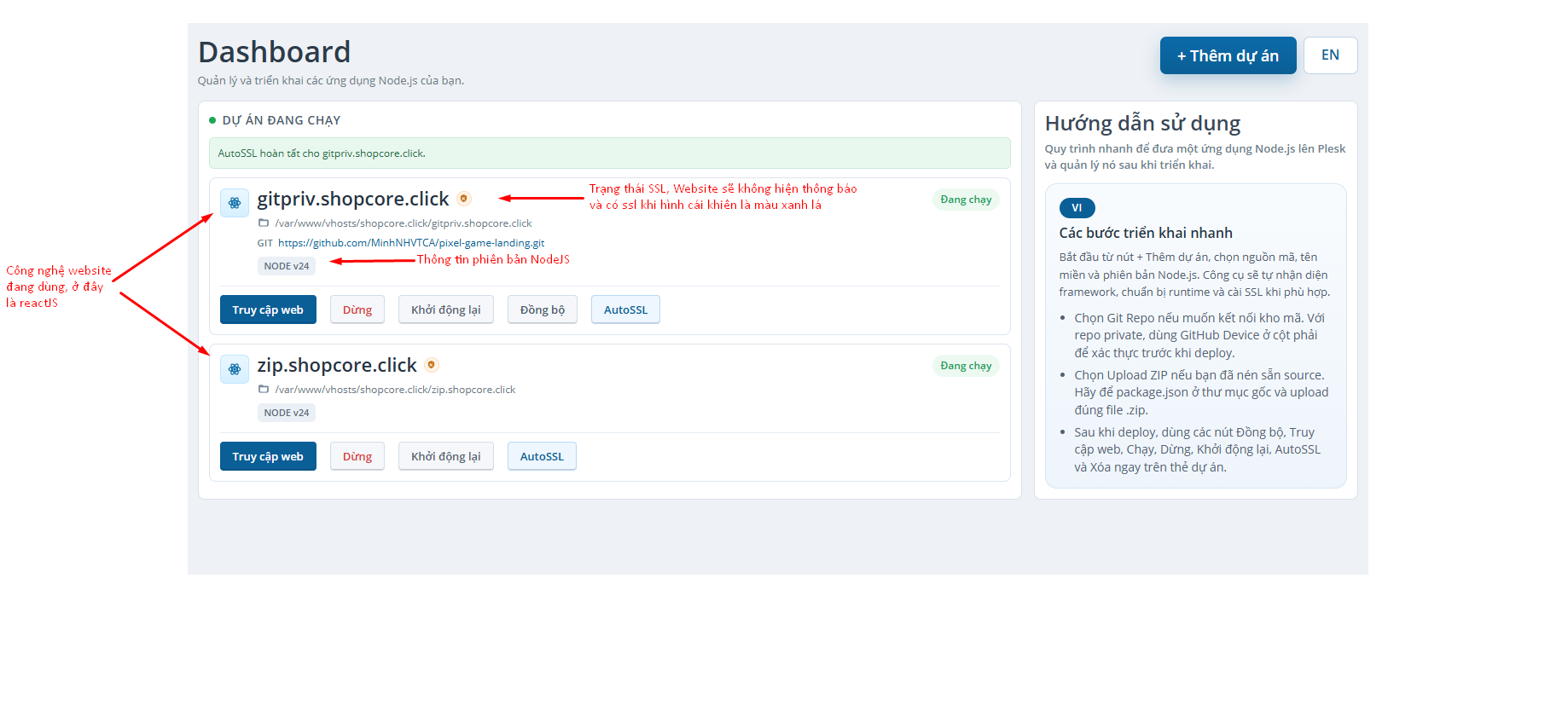
Bước 5: Xác nhận lại thông tin
Trên bảng điều khiển hiện đang có một số ký tự/emoji/icon, bạn có thể xem hình dưới đây để hiểu thêm:
Về các chức năng, trên bảng điều khiển hiện có một số nút chức năng có tác dụng như sau:
- Truy cập web: khi click sẽ tự động mở website của bạn ở tab mới.
- Dừng: khi click website của bạn sẽ tạm dừng, khi truy cập sẽ hiện thông báo lỗi không có quyền truy cập
- Khởi động lại: khi click website của bạn sẽ không thể truy cập khoảng 10s để restart NodeJS.
- Đồng bô: chỉ xuất hiện khi bạn triển khai bằng git, hosting sẽ pull code từ git về để đồng bộ với phiên bản mới nhất
- Chạy: chỉ xuất hiện khi bạn bấm dừng, khi click sẽ khởi động website đã bị tạm dừng
- Xoá: chỉ xuất hiện khi bạn bấm dừng, khi click sẽ xoá toàn bộ source code của bạn trên hosting, dừng tiến trình Nodejs và tải lại trang mặc định của Plesk.
- Xoá tất cả: chỉ xuất hiện khi bạn bấm dừng, chức năng sẽ tương tự như xoá nhưng xoá tất cả sẽ xoá cả tên miền/tên miền phụ của bạn
Quý khách có thể tham khảo video sau: https://www.youtube.com/watch?v=pDJNcLLtrOo
Trong bài viết này, Tenten đã hướng dẫn quý khách sử dụng Vibe Code Hosting.
Chúc các bạn thao tác thành công !