

Hướng dẫn cấu hình DNSSEC cho tên miền tại Tenten
Các bước cấu hình DNSSEC khi sử dụng DNS Tenten, Cloudflare hoặc hệ thống DNS bên thứ ba

Hướng dẫn cấu hình DNSSEC cho tên miền tại Tenten
DNSSEC tại Tenten được cấu hình tùy theo nơi đăng ký tên miền và hệ thống Nameserver đang sử dụng. Trước khi thao tác, cần kiểm tra tên miền đã đăng ký dịch vụ DNSSEC hay chưa.
1. Kiểm tra và đăng ký dịch vụ DNSSEC
Đầu tiên, Quý khách đăng nhập trang quản lý tên miền Tenten và kiểm tra tên miền đã có dịch vụ DNSSEC hay chưa.
- Nếu chưa đăng ký DNSSEC, Quý khách cần mua hoặc đăng ký dịch vụ DNSSEC cho tên miền.
- Nếu đã đăng ký DNSSEC, tiếp tục kiểm tra Nameserver đang sử dụng để lựa chọn cách cấu hình phù hợp.
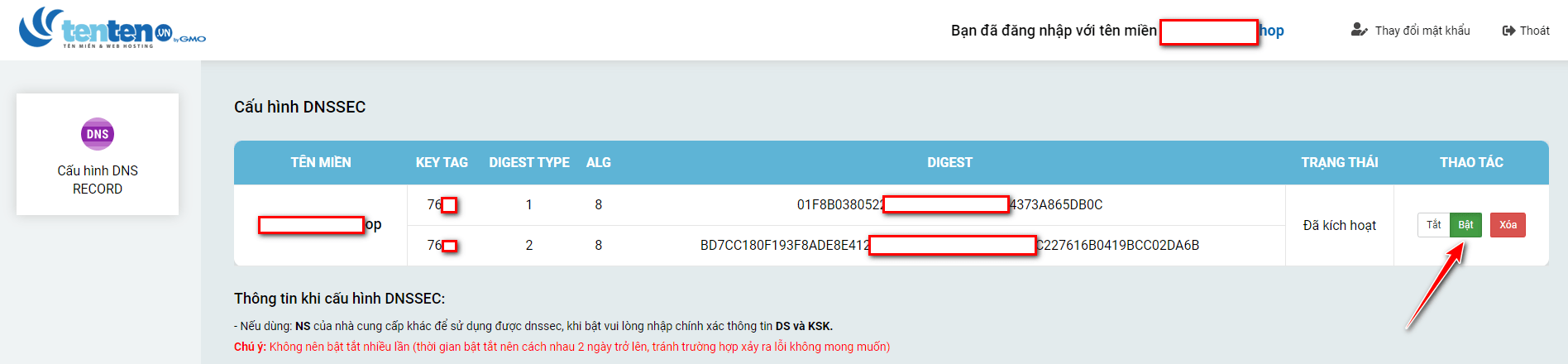
Sau khi dịch vụ được kích hoạt, truy cập mục Cấu hình DNSSEC của tên miền.
2. Tên miền Việt Nam và tên miền quốc tế
Tên miền Việt Nam như .vn, .com.vn và tên miền quốc tế như .com, .net, .org có cách cấu hình DNSSEC cơ bản giống nhau:
- Đăng ký dịch vụ DNSSEC.
- Kích hoạt DNSSEC tại nơi đang quản lý DNS.
- Khai báo DS Record và KSK nếu sử dụng DNS bên thứ ba.
- Chờ hệ thống đồng bộ.
- Kiểm tra lại trạng thái DNSSEC.
Thời gian cập nhật có thể khác nhau tùy loại tên miền và hệ thống Registry quản lý.
3. Tên miền và DNS đều sử dụng tại Tenten
Áp dụng khi:
- Tên miền được đăng ký tại Tenten.
- Nameserver đang sử dụng là Nameserver Tenten.
- Các bản ghi DNS được quản lý tại Tenten.
Các bước thực hiện
- Kiểm tra và đăng ký dịch vụ DNSSEC nếu chưa có.
- Đăng nhập trang quản lý tên miền Tenten.
- Chọn tên miền cần cấu hình.
- Truy cập mục Cấu hình DNSSEC.
- Nhấn Bật.
- Chờ hệ thống Tenten tạo khóa và cập nhật trạng thái.
- Kiểm tra lại sau khi hệ thống đồng bộ.
Trong trường hợp này, Quý khách không cần nhập DS Record và KSK thủ công. Hệ thống Tenten sẽ tự tạo và quản lý thông tin DNSSEC.
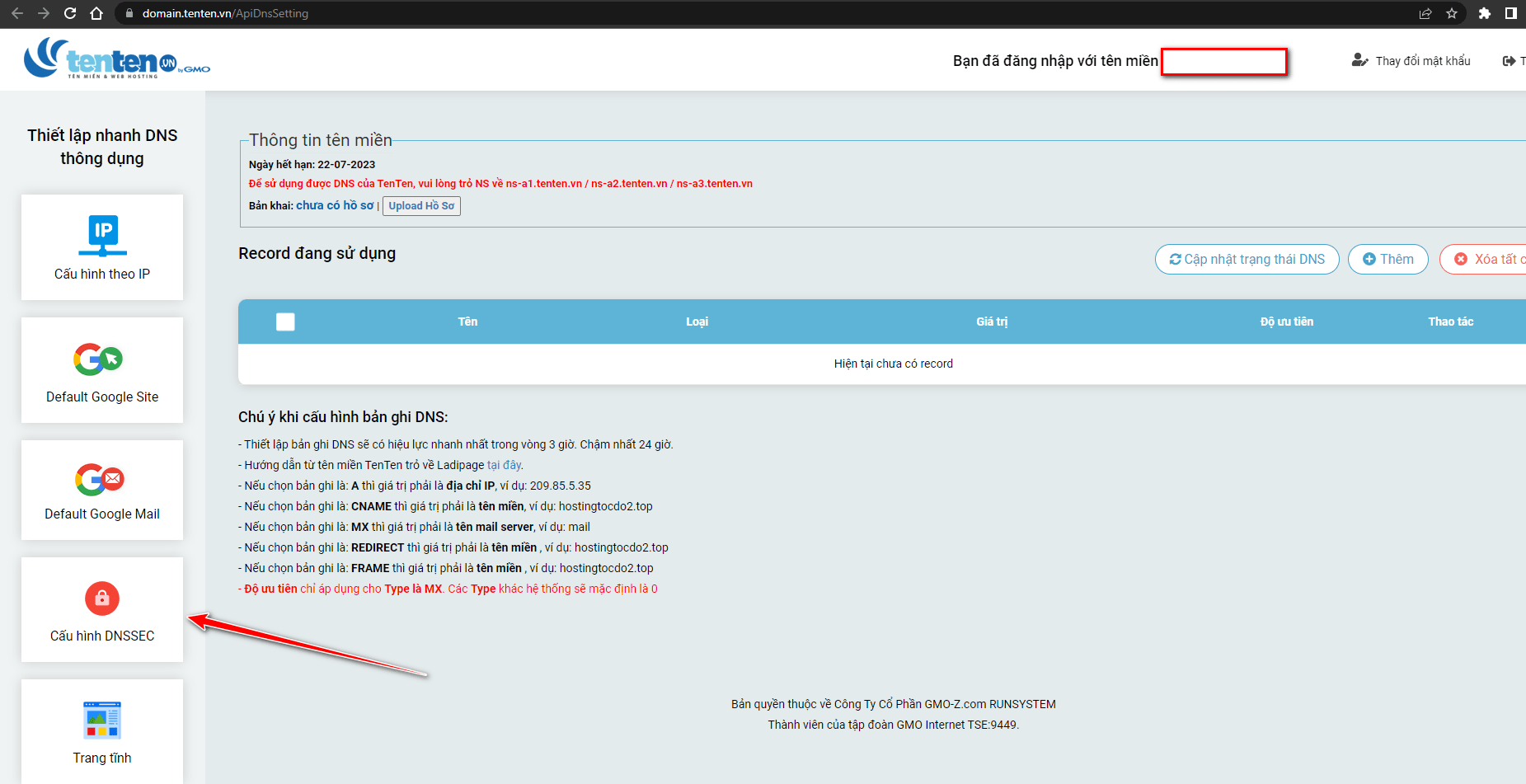
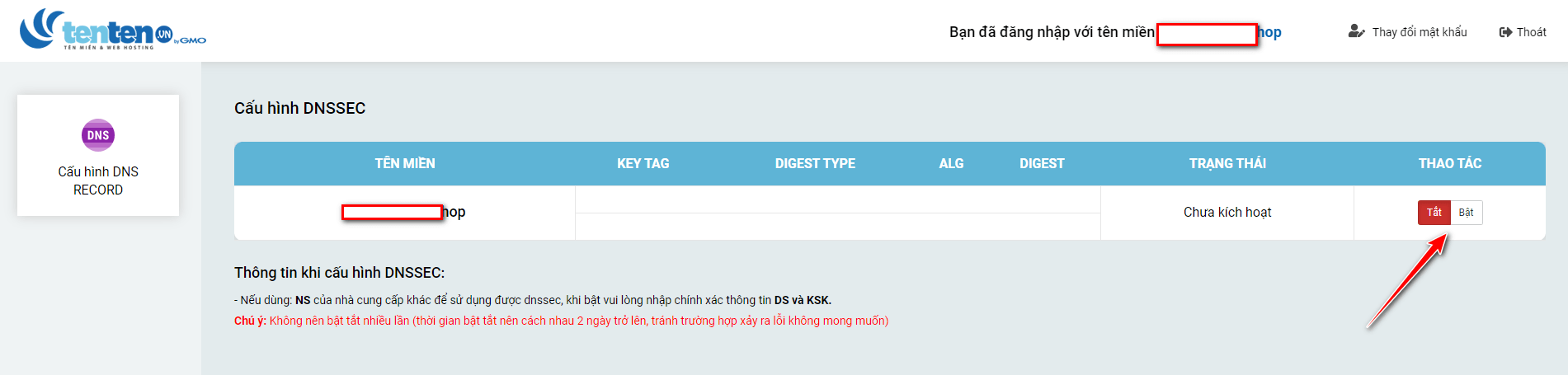
Sau khi kích hoạt, trạng thái có thể tạm thời hiển thị Chưa kích hoạt trong thời gian hệ thống đang đồng bộ.
4. Tên miền tại Tenten nhưng DNS sử dụng bên thứ ba
Áp dụng khi:
- Tên miền được đăng ký tại Tenten.
- Nameserver sử dụng Cloudflare hoặc máy chủ DNS riêng.
- DNSSEC được tạo tại nơi đang quản lý DNS.
Các bước thực hiện
- Kiểm tra tên miền đã mua dịch vụ DNSSEC tại Tenten chưa.
- Nếu chưa có, đăng ký dịch vụ DNSSEC.
- Bật DNSSEC tại Cloudflare hoặc máy chủ DNS của khách hàng.
- Lấy thông tin DNSSEC do bên thứ ba cung cấp, gồm:
- Key Tag;
- Algorithm;
- Digest Type;
- Digest;
- KSK/Public Key.
- Truy cập mục Cấu hình DNSSEC tại Tenten.
- Chọn Upload DS, KSK.
- Nhập thông tin DS và KSK do bên thứ ba cung cấp.
- Nhấn Lưu.
- Quay lại màn hình quản lý và nhấn Bật.
- Chờ hệ thống đồng bộ và kiểm tra lại.
Ví dụ cấu hình Cloudflare
Cloudflare cung cấp:
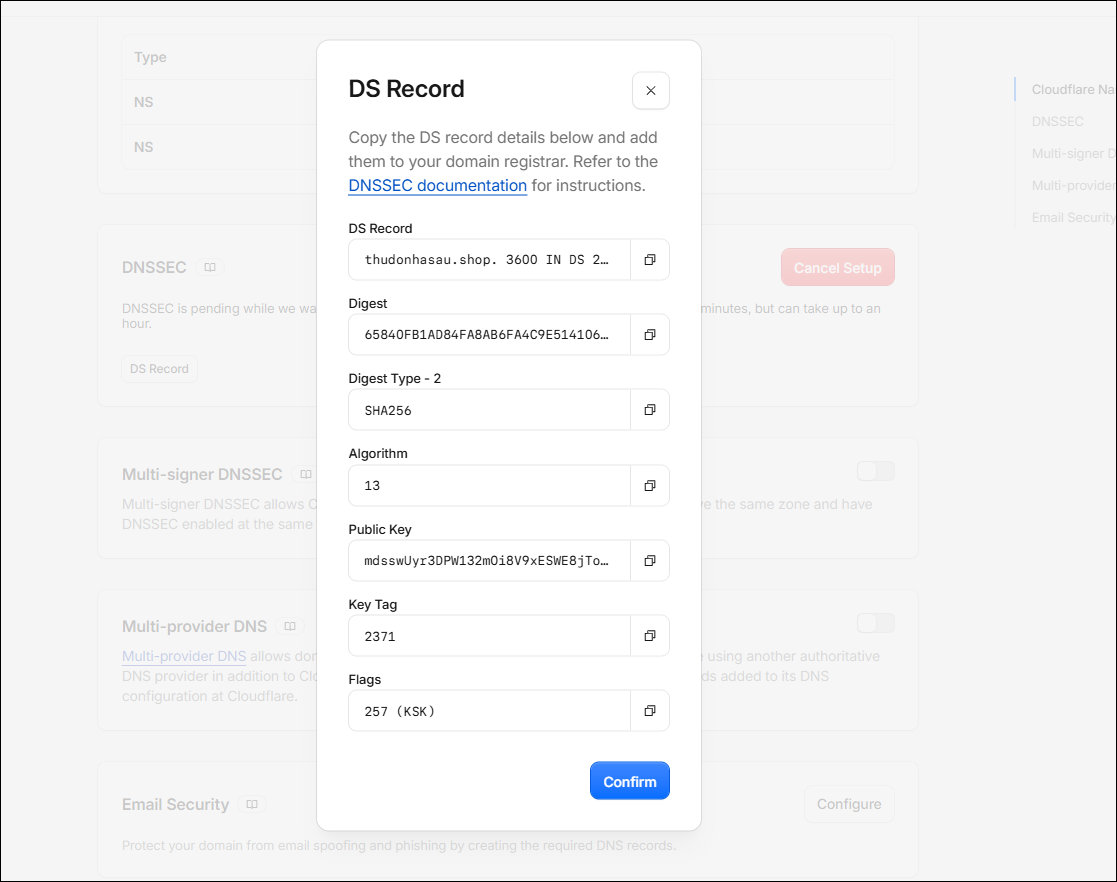
Nhập tại Tenten:
DS 1

Key Tag: 2371
Digest Type: 2
Algorithm: 13
Digest: F7FA43336165E3B072A620797FFD5AFBD580F6FF52D89AD*****F0D2665D573
DS 2
Key Tag: 2371
Digest Type: 2
Algorithm: 13
Digest: F7FA43336165E3B072A620797FFD5AFBD580F6FF5******475427F0D2665D573Thông tin KSK:
Flags: 257
Protocol: 3
Algorithm: 13
Public Key: Nhập đầy đủ Public Key do bên thứ ba cung cấp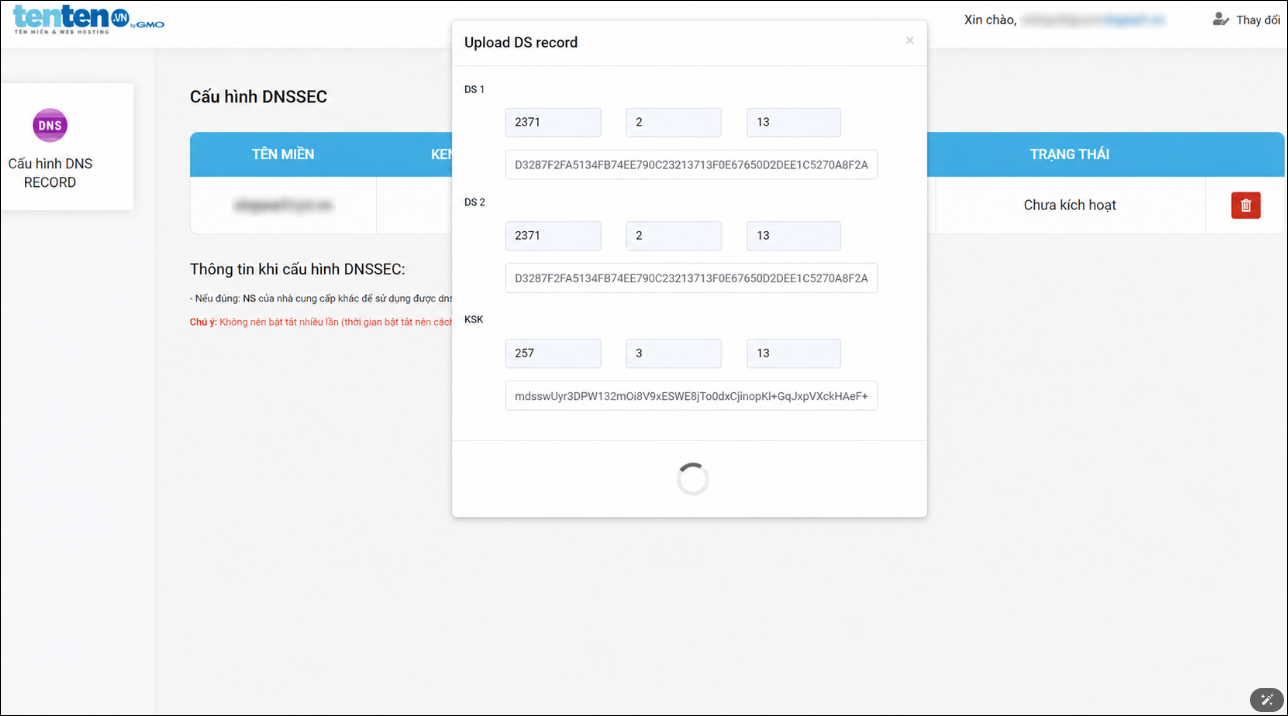
Tenten là nơi tiếp nhận DS Record để cập nhật lên hệ thống quản lý tên miền. Cloudflare hoặc máy chủ DNS riêng là nơi tạo khóa và ký DNSSEC.
5. Tên miền ở nhà cung cấp khác có dùng DNSSEC Tenten được không?
Hiện phía tenten chưa hỗ trợ dùng DNS tenten nếu Quý khách dùng tên miền ở nhà cung cấp khác ạ.
6. Cách nhập DS Record trên hệ thống Tenten
Trường hợp chỉ có một DS Record
Hệ thống Tenten không cho phép để trống DS 2. Vì vậy, cần nhập cùng một DS Record vào cả DS 1 và DS 2.
Ví dụ:
DS 1

Key Tag: 2371
Digest Type: 2
Algorithm: 13
Digest: F7FA43336165E3B072A620797FFD5AFBD580F6FF52D89AD4*****0D2665D573
DS 2
Key Tag: 2371
Digest Type: 2
Algorithm: 13
Digest: F7FA43336165E3B072A620797FFD5AFBD580F6FF52D89*****27F0D2665D573Hệ thống Tenten sẽ tự nhận diện hai DS giống nhau và xử lý theo một DS Record hợp lệ.
Trường hợp có hai DS Record
Nếu nhà cung cấp DNS cung cấp hai DS Record khác nhau:
DS 1: Nhập bản ghi DS thứ nhất
DS 2: Nhập bản ghi DS thứ hai
Không tự sửa hoặc trộn thông tin giữa hai DS.
Ví dụ cách tách bản ghi DS
Bản ghi đầy đủ:
tenmien.com. 3600 IN DS 2371 13 2 F7FA43336165E3B072A620797FFD5AFBD580F6FF52D*****75427F0D2665D573Nhập tại Tenten:
Key Tag: 2371
Algorithm: 13
Digest Type: 2
Digest: F7FA43336165E3B072A620797FFD5AFBD580F6FF52D89A*****7F0D2665D573
Không nhập tên miền, TTL 3600 hoặc nội dung IN DS vào ô Digest.
7. Kiểm tra DNSSEC sau khi cấu hình
Sau khi lưu và bật DNSSEC, có thể kiểm tra bằng các công cụ:
Hoặc sử dụng lệnh:
dig DS tenmien.com
dig DNSKEY tenmien.com
dig +dnssec tenmien.com
DNSSEC hoạt động đúng khi:
- Có DS Record;
- Có DNSKEY;
- DS khớp với khóa đang sử dụng;
- Không xuất hiện lỗi
BOGUS.
8. Một số lưu ý
- Luôn kiểm tra tên miền đã đăng ký DNSSEC trước khi cấu hình.
- Xác định chính xác Nameserver đang thuộc Tenten hay bên thứ ba.
- Nếu dùng Cloudflare hoặc DNS riêng, phải lấy DS/KSK từ hệ thống đó.
- Nếu chỉ có một DS, phải nhập giống nhau vào cả DS 1 và DS 2.
- Nếu có hai DS, nhập đúng từng bản ghi tương ứng.
- Không tự sửa Key Tag, Algorithm, Digest Type, Digest hoặc Public Key.
- Không thay đổi Nameserver khi DNSSEC đang hoạt động.
- Không bật, tắt DNSSEC nhiều lần trong thời gian ngắn.
- Sau khi thao tác cần chờ hệ thống đồng bộ trước khi kiểm tra kết quả.
Trong trường hợp Quý khách thao tác không được có thể gửi email hỗ trợ đến hòm thư : kythuat@tenten.vn để được hỗ trợ.